---
title: "さくらのクラウドにWEBクライアントから構成してみる | C#もぐもぐ"
description: "C#をもぐもぐしているblog"
url: "https://blog.223n.tech/posts/43/"
---
# さくらのクラウドにWEBクライアントから構成してみる
2017年12月3日
[さくらのクラウド](https://blog.223n.tech/tags/%E3%81%95%E3%81%8F%E3%82%89%E3%81%AE%E3%82%AF%E3%83%A9%E3%82%A6%E3%83%89/)
## 1.はじめに
初めましての方は、はじめまして!
知っている方は、こんにちは。223nと申します。
普段は[sacloud](https://github.com/sacloud/)の各種ツールをWindows向けに[chocolatey](https://chocolatey.org/packages?q=sakura)で配信しています。
この記事は、[さくらインターネット Advent Calendar 2017](https://qiita.com/advent-calendar/2017/sakura "さくらインターネット Advent Calendar 2017を開きます(別ウィンドウ)")の3日目です。
前日の記事は、[@yamamoto-febc](https://qiita.com/yamamoto-febc)さんによる、「[さくらのクラウド + Go言語 + Dockerでお手軽Slack Bot](https://qiita.com/yamamoto-febc/items/b4eaaaf7da60b267e95d)」でした。
## 2.今回やってみること
今回の記事では、さくらのクラウド上にWEBクライアントを使って
作業環境を構成してみたいと思います。
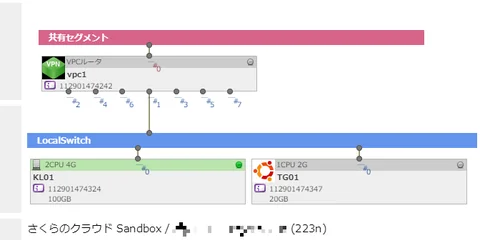
下図は、Sandbox上で構築した完成イメージ図です。
[](https://blog.223n.tech/images/imgs/9/a/9a0b2140.png "SakuraCloud-Map")
大雑把に説明すると、以下のとおりです。
まず、vpc1は、VPCルータです。外部からはVPCルータを使って内部のスイッチに接続する予定です。
LocalSwitchは、外部に接続していないプライベートな空間にあるスイッチです。
次に、KL01にはKali Linuxをインストールします。
TG01は、実験体のUbuntuです。
今回、色々と試行錯誤を重ねながらやっています。
そのため、「これから始める方」と「未来の自分」に向けてやってみた手順を説明していきたいと思います。
## 3.準備しよう
今回準備したものは、下記のとおりです。
1. 「さくらのクラウド」のアカウント()
2. 「Kali Linux」のISO Image ()
3. Win SCP()
4. TeraTerm()
5. ISOイメージをアップしよう
※Win SCPやTeraTermは、Chocolateyでインストールすれば楽だと思います。
今回は、Kali LinuxのISOイメージをアップしておいて、
そこからインストールをしたいと思います。
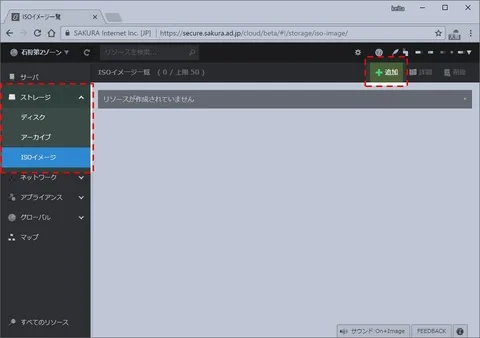
左側のメニューから、「ストレージ」→「ISOイメージ」をクリックします。
次に、右上の「追加」をクリックします。
[](https://blog.223n.tech/images/imgs/3/3/33230b2e.jpg "0036")
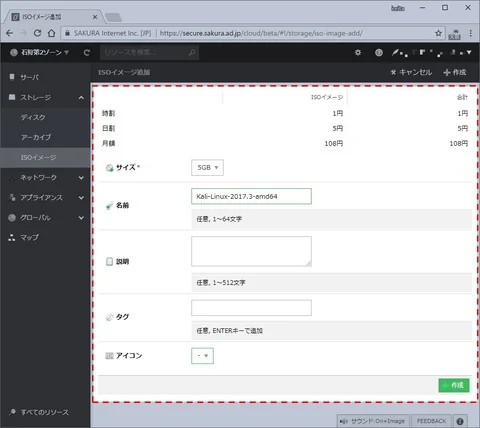
今回、用意したISOイメージは、サイズが大体2.68GBですので、5GBで十分に足りそうです。
必要事項を入力して「作成」をクリックします。
[](https://blog.223n.tech/images/imgs/9/8/9803022f.jpg "0037")
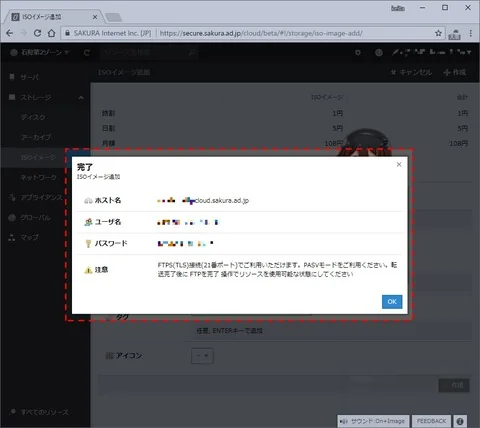
作成が完了すると、FTPSで接続するための情報が表示されます。
この情報は忘れずにメモしておきます。
[](https://blog.223n.tech/images/imgs/c/8/c86ab637.jpg "0038")
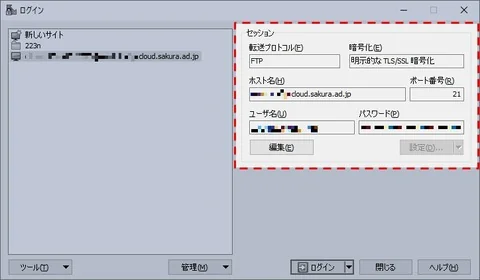
WinSCPで接続します。
先ほどのホスト名、ユーザ名、パスワードとポート番号を設定します。
暗号化には「明示的なTLS/SSL暗号化」を設定すれば接続できると思います。
[](https://blog.223n.tech/images/imgs/1/6/164426f4.jpg "0039")
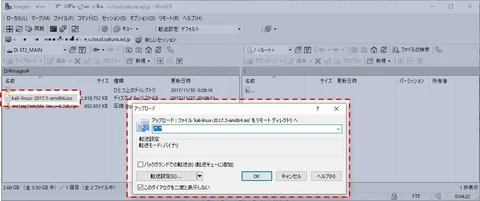
ISOファイルをアップロードします。
アップロードは、バイナリで転送します。
[](https://blog.223n.tech/images/imgs/f/0/f0e95a8c.jpg "0040")
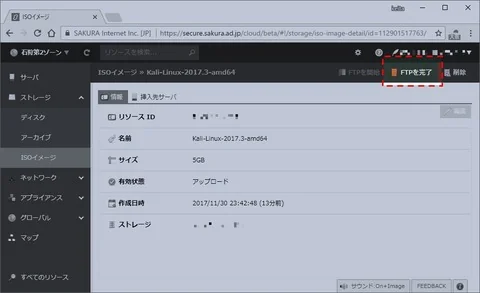
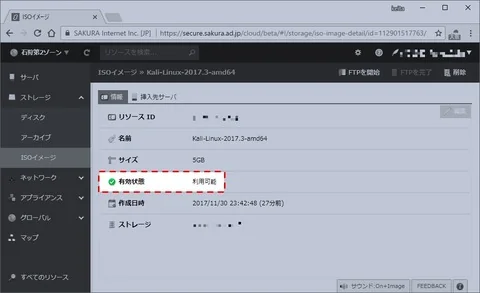
ファイルのアップロードが完了したら、「FTPを完了」をクリックします。
これで、サーバのインストールにISOイメージを使用することができるようになります。
[](https://blog.223n.tech/images/imgs/5/1/518acec9.jpg "0041")
[](https://blog.223n.tech/images/imgs/b/0/b0e556cf.jpg "0042")
## 5.スイッチを作ろう
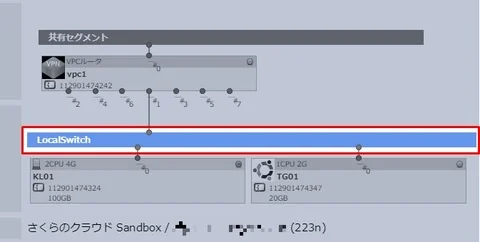
外部のネットワークとは別に、ローカルのみのネットワークを作るためスイッチを作成します。
完成イメージ図で表すと、この部分を作ります。
[](https://blog.223n.tech/images/imgs/b/d/bd90ac13.jpg "0004")
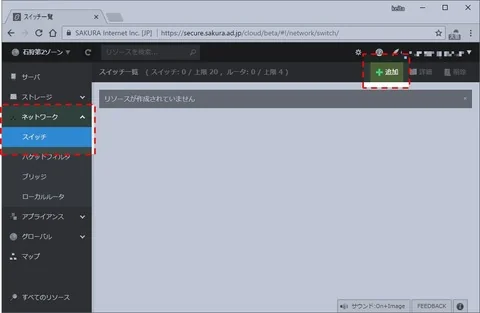
左のメニューから、「ネットワーク」→「スイッチ」をクリックします。
次に、右上の「追加」をクリックします。
[](https://blog.223n.tech/images/imgs/3/b/3b3f3085.jpg "0043")
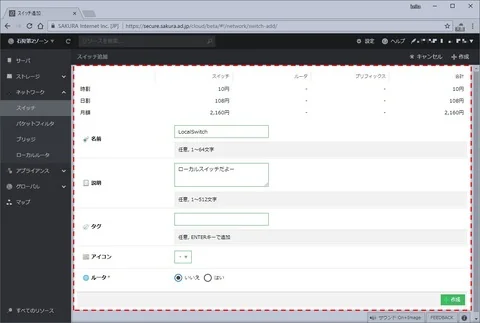
今回、外部のネットワークに接続する必要はありませんでしたので、「ルータ」は「いいえ」を設定します。
必要事項を入力して、「作成」をクリックします。
[](https://blog.223n.tech/images/imgs/7/b/7b3d9484.jpg "0044")
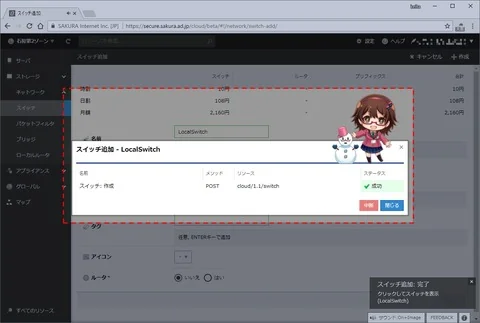
無事にスイッチが作成されるのですが、完了メッセージを閉じても
作成画面は残ったままになります。
続けて作成できるようにするためだと思われます。
キャンセルして閉じてしまいましょう。
[](http://livedoor.blog/img.jp/hi223n/imgs/3/6/3608e34e.jpg "0045")
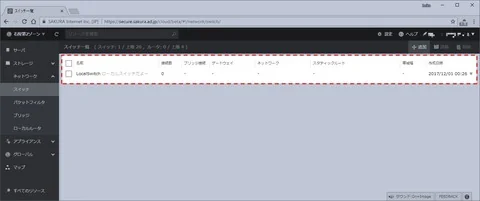
一覧に戻ると、無事に作成されました。
[](https://blog.223n.tech/images/imgs/8/a/8aa3c644.jpg "0046")
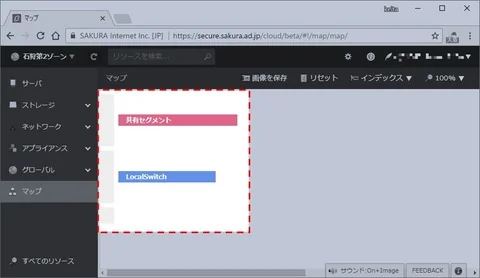
マップを見ると、確かにLocalSwitchができあがっています。
[](https://blog.223n.tech/images/imgs/b/e/be1b1533.jpg "0047")
## 6.VPCルータを作ろう
外部のネットワークから、ローカルのネットワークに接続するために
VPCルータを作成します。
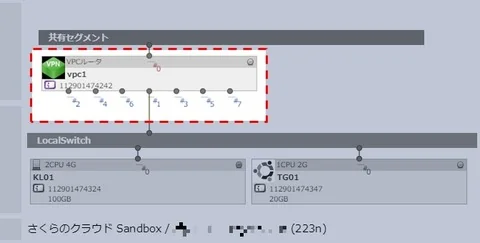
完成イメージでは、ここの部分を作ります。
[](https://blog.223n.tech/images/imgs/6/a/6abb97c2.jpg "0049")
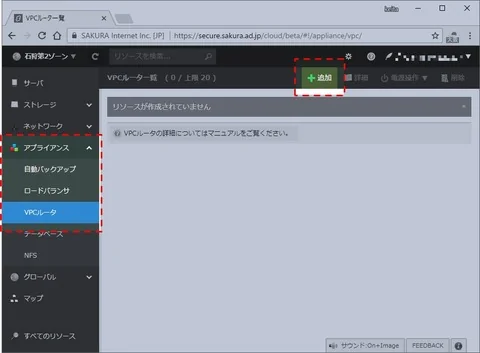
左のメニューから、「アプライアンス」→「VPCルータ」をクリックします。
次に、右上の「追加」をクリックします。
[](https://blog.223n.tech/images/imgs/7/e/7e316a79.jpg "0048")
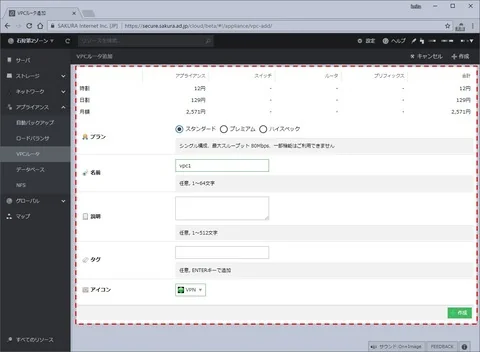
VPCルータは、3種類のプランから選択できます。
今回は、スタンダードを選択します。
必須項目を入力して「作成」をクリックします。
[](https://blog.223n.tech/images/imgs/3/6/36358912.jpg "0050")
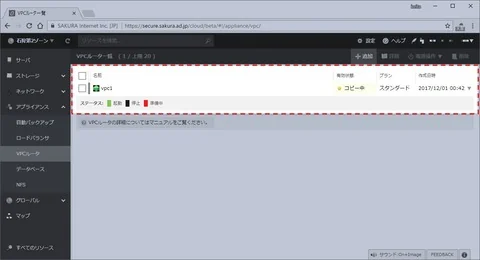
VPCルータもスイッチと同じように作成後も一覧に戻りませんので、
作成後は、「キャンセル」をクリックします。
また、VPCルータは、実際に利用可能になるまでに時間がかかります。
有効状態が「コピー中」から「利用可能」に変化するまでコーヒーブレイクでもしましょう。
[](https://blog.223n.tech/images/imgs/0/4/04b9cf27.jpg "0051")
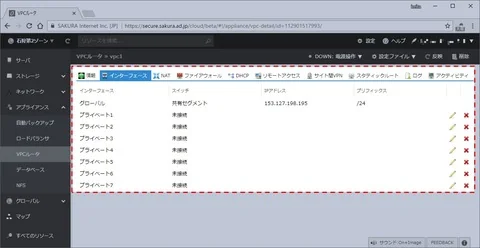
有効状態が「利用可能」になったら、ダブルクリックで詳細を表示します。
上のタブから「インターフェイス」をクリックします。
[](https://blog.223n.tech/images/imgs/3/e/3e517ed2.jpg "0052")
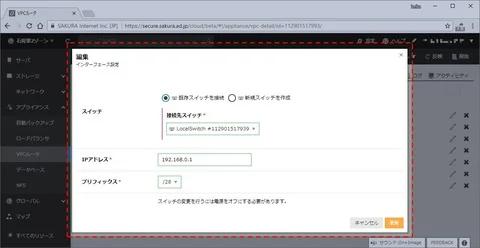
プライベート1とスイッチを接続したいと思います。
プライベート1の鉛筆ボタンをクリックします。
接続先のスイッチに、先ほど作成したスイッチを選択します。
IPアドレス、プリフィックスを入力したら、「更新」をクリックします。
[](https://blog.223n.tech/images/imgs/6/3/638bb663.jpg "0053")
一覧に戻ると、「設定を反映するには、上部の反映ボタンを押下してください。」と
表示されていますので、「反映」をクリックします。
[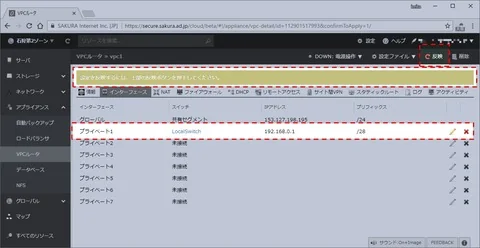](https://blog.223n.tech/images/imgs/a/b/ab5a45d7.jpg "0054")
この状態でマップを開くと、画像のようになっていると思います。
[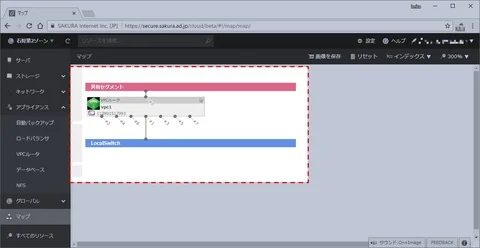](https://blog.223n.tech/images/imgs/6/8/6873a9a8.jpg "0055")
次に、VPN接続用のアカウントを作成します。
上のタブから、「リモートアクセス」→「アカウント管理」をクリックします。
右下の「追加」をクリックします。
[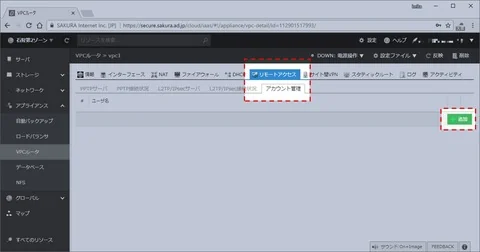](https://blog.223n.tech/images/imgs/0/9/0959938b.jpg "0059")
「ユーザ名」と「パスワード」を入力して「追加」をクリックすると、追加されます。
ここでも、最後に右上の「反映」を忘れずにクリックしましょう。
[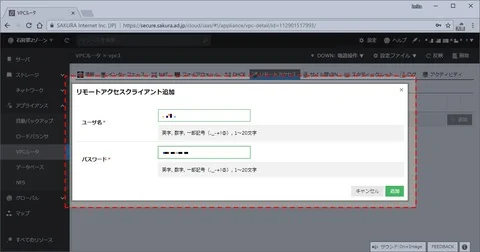](https://blog.223n.tech/images/imgs/8/1/81078add.jpg "0060")
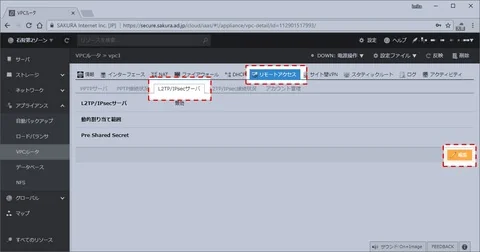
次に、「L2TP/IPsecサーバ」を有効にします。
上のタブから「リモートアクセス」→「L2TP/IPsecサーバ」をクリックします。
右下にある編集をクリックします。
[](https://blog.223n.tech/images/imgs/d/c/dc064a13.jpg "0061")
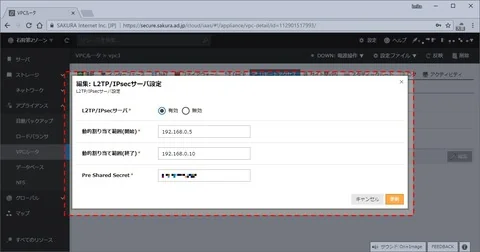
有効にチェックをすると、動的割り当ての開始・終了と事前共有鍵を入力します。
最後に「更新」をクリックして「反映」も忘れずにクリックしましょう。
[](https://blog.223n.tech/images/imgs/1/7/17c6f1cf.jpg "0062")
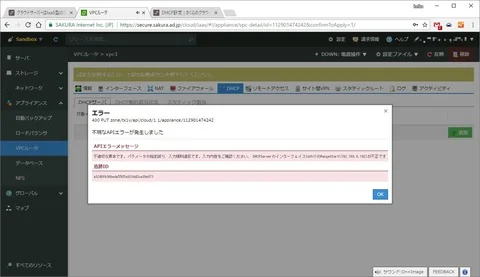
## ※注意点
VPCルータの設定では、最初にインターフェイスでスイッチに接続しておきます。
接続しておかないと、IPアドレスの割当てを設定する際などにエラーが発生します。
[](https://blog.223n.tech/images/imgs/9/9/9928e957.jpg "0002")
## 7.サーバを作ろう(1)
次に、サーバを作りたいと思います。
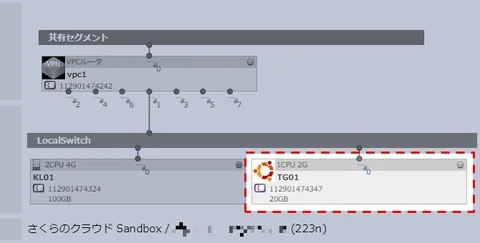
まずは、Ubuntuを簡単に作りたいと思います。
完成イメージ図で表すと、この部分です。
[](https://blog.223n.tech/images/imgs/6/4/6485f0d6.jpg "0064")
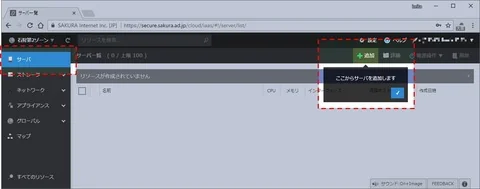
左のメニューから、「サーバ」をクリックします。
次に、メッセージで強調されている「追加」をクリックします。
[](https://blog.223n.tech/images/imgs/d/6/d6a19d65.jpg "0063")
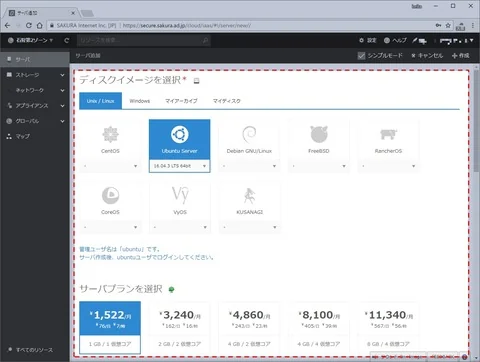
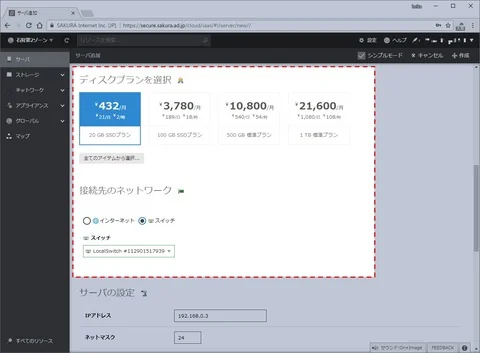
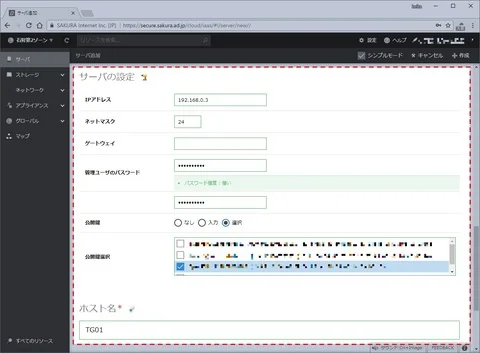
さくらのクラウドでは、シンプルモードと通常モード(?)があります。
今回はシンプルモードでUbuntuのサーバを作成しました。
[](https://blog.223n.tech/images/imgs/1/e/1ef71b6e.jpg "0065")
[](https://blog.223n.tech/images/imgs/e/c/ecd981c9.jpg "0066")
[](https://blog.223n.tech/images/imgs/8/1/81e34cd2.jpg "0067")
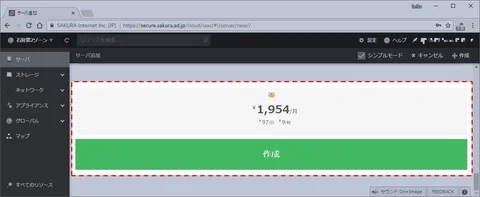
一番下に料金が表示されているので、問題がなければ「作成」をクリックします。
[](https://blog.223n.tech/images/imgs/f/a/fabbc885.jpg "0068")
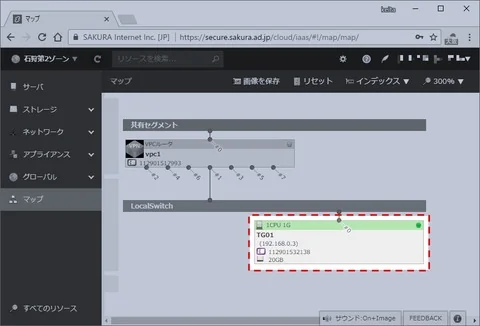
完成すると、スイッチに接続されたサーバを確認できます。
[](https://blog.223n.tech/images/imgs/f/e/fed0c5c7.jpg "0069")
## 8.サーバを作ろう(2)
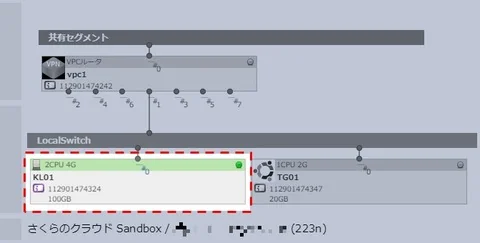
次に、最初に作成したISOイメージからサーバを作りたいと思います。
完成イメージ図で表すと、以下のとおりです。
[](https://blog.223n.tech/images/imgs/3/9/3996a2dc.jpg "0070")
先ほどと同じように左のメニューから、「サーバ」をクリックして「追加」をクリックします。
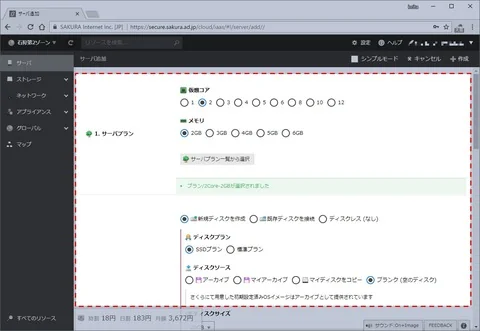
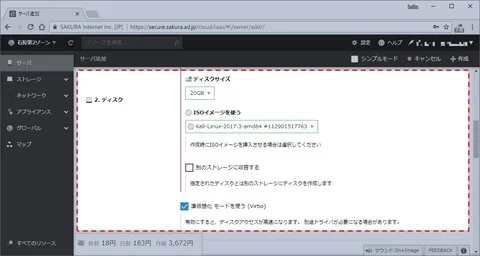
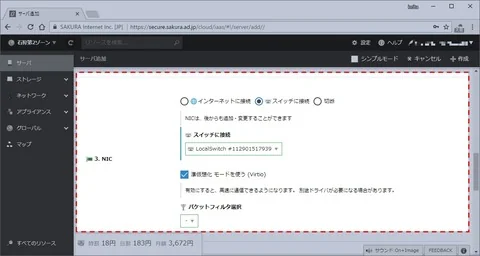
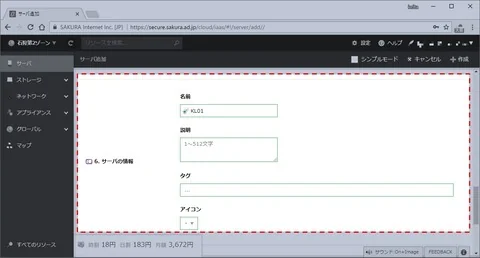
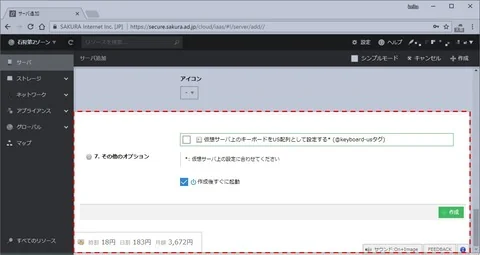
今回はシンプルモードでは作成できませんので、「シンプルモード」のチェックを外します。
設定内容は下図のとおりです。
[](https://blog.223n.tech/images/imgs/1/a/1a1999f5.jpg "0071")
[](https://blog.223n.tech/images/imgs/f/6/f6bbebbb.jpg "0072")
[](https://blog.223n.tech/images/imgs/b/b/bb0f1be7.jpg "0073")
[](https://blog.223n.tech/images/imgs/4/e/4e709183.jpg "0074")
[](https://blog.223n.tech/images/imgs/a/7/a7a3e6bb.jpg "0075")
料金は左下に表示されています。
右下の「作成」をクリックすると、作成が始まります。
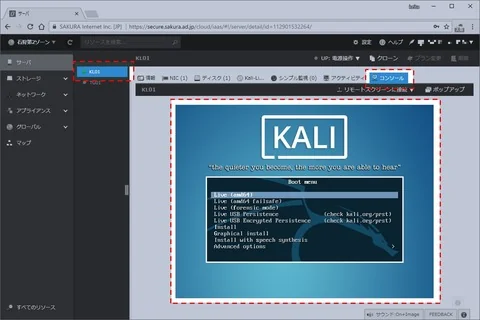
完了した後、作成したサーバの詳細から、「コンソール」を開くと
設定したISOイメージが読み込まれてインストーラーが起動しています。
このまま、インストールを行いましょう。
[](https://blog.223n.tech/images/imgs/e/2/e21d4b9d.jpg "0076")
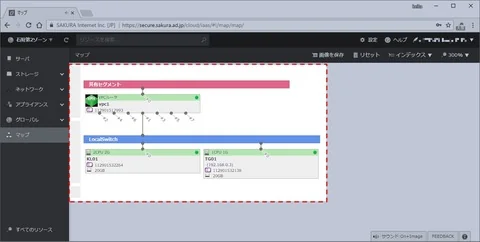
これで、完成イメージ図と同じになりました!
[](https://blog.223n.tech/images/imgs/e/8/e8a1612e.jpg "0079")
## 9.VPNで接続しよう(Windows 10)
自宅のPCから、VPCルータを経由してVPN接続を試みます。
ここでは、Windows 10で用意されている機能で接続したいと思います。
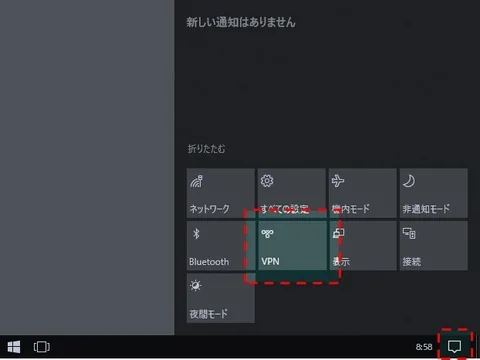
右下の通知アイコンをクリックしてウィンドウを開き、下にある「VPN」をクリックします。
[](https://blog.223n.tech/images/imgs/d/8/d8183fdd.jpg "0080")
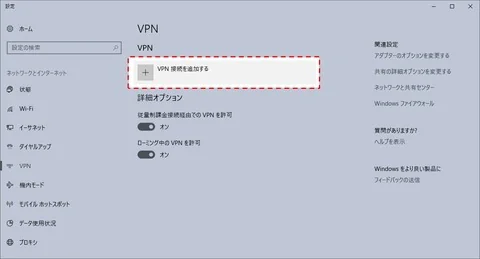
「VPN接続を追加する」をクリックします。
[](https://blog.223n.tech/images/imgs/0/3/03fa636c.jpg "0081")
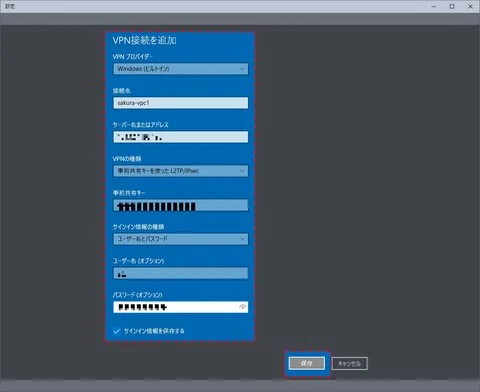
あとは、画面にしたがって必要事項を入力します。
VPNの種類は、「事前共有キーを使ったL2TP/IPsec」です。
最後に「保存」をクリックすると、保存されます。
[](https://blog.223n.tech/images/imgs/0/6/06255961.jpg "0082")
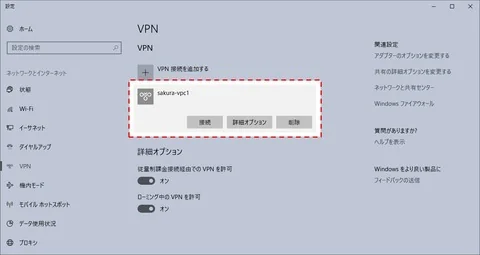
あとは、作成したVPN接続をクリックして「接続」をクリックします。
[](https://blog.223n.tech/images/imgs/d/3/d36b8b47.jpg "0083")
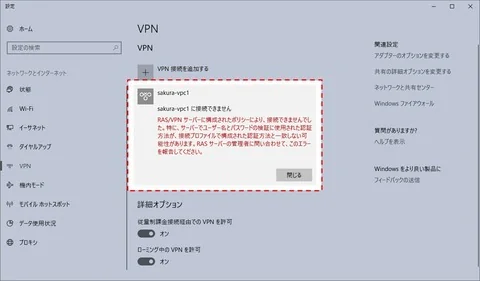
おや、失敗してしまいました。
どうやらWindows 10側で、もう少し設定が必要なようです。
[](https://blog.223n.tech/images/imgs/6/7/678bd880.jpg "0084")
今回は、以下のサイトのやり方を参照しました。
Refs. [Windows10設定マニュアルL2TP編](http://www.asiavpn.net/win10l2tp)
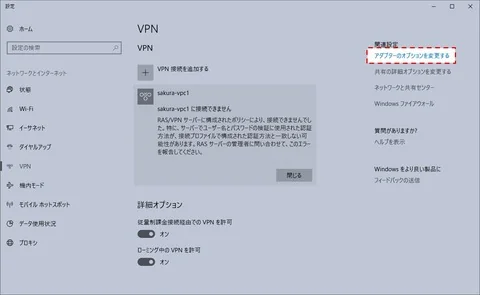
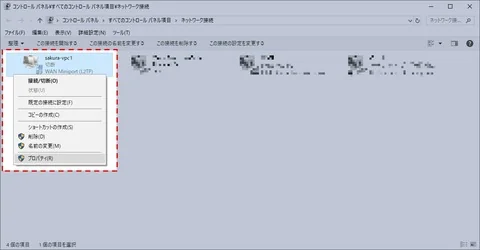
まずはじめに、右の「関連設定」から「アダプターのオプションを変更する」をクリックします。
[](https://blog.223n.tech/images/imgs/5/3/53e38f9e.jpg "0085")
先ほど作成したVPN接続があるので、右クリックして「プロパティ」をクリックします。
[](https://blog.223n.tech/images/imgs/3/6/367f861b.jpg "0086")
上のタブから「セキュリティ」をクリックします。
「認証」の「次のプロトコルを許可する」にチェックを入れます。
「チャレンジ ハンドシェイク認証プロトコル (CHAP)」と
「Microsoft CHAP Version 2 (MS-CHAP v2)」にチェックを入れます。
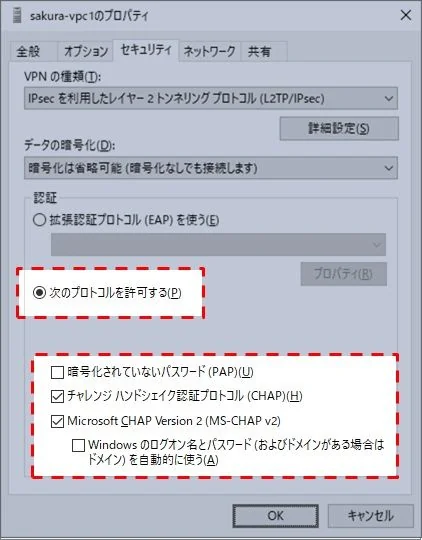
次に、上のタブから「ネットワーク」をクリックします。
「インターネット プロトコル バージョン6(TCP/IPv6)」のチェックを外します。
あとは、「OK」をクリックして再接続を試みます。
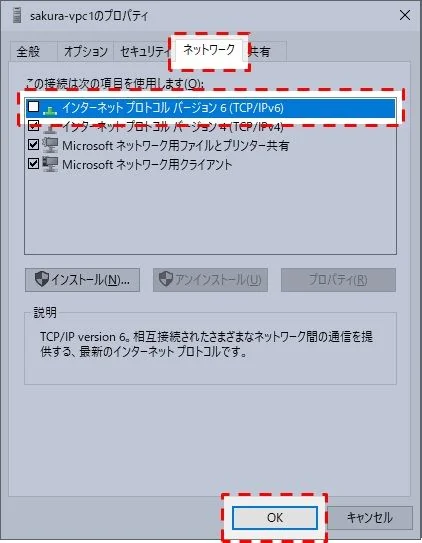
これで、接続できるはずですが、もし「パスワードが違います」などの
メッセージが表示される場合、さくらのクラウド側のパスワードを再設定した後、
「詳細オプション」→「編集」からパスワードを設定しなおすといいと思います。
[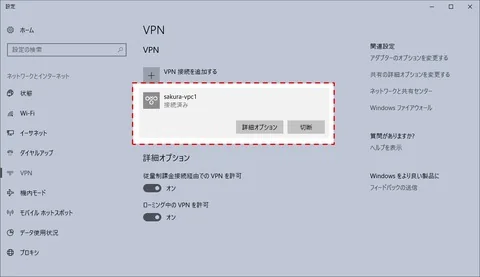](https://blog.223n.tech/images/imgs/a/e/aea75058.jpg "0090")
## 10.サーバに接続しよう
ここまで来れば、あとはローカル環境と同じように接続するだけです。
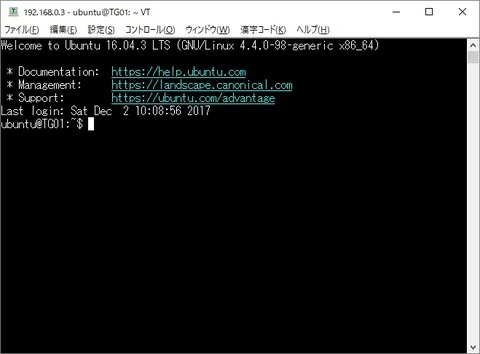
Ubuntuのサーバ(TG01)に接続してみます。
IPアドレスは、192.168.0.3で接続できます。
[](https://blog.223n.tech/images/imgs/e/d/ed3147a8.jpg "0091")
これで、構築が完了です!
## 11.最後に
いかがだったでしょうか。
いつもは、グローバルに公開されているサーバ(実験体)を単体で構築しているだけでした。
そのため、VPCサーバや、スイッチ、ISOイメージからのサーバインストールなどをはじめて触ったのですが、
個人的には、とても分かりやすかったと思います。
もし、触っていて分かりにくい点や使いにくい点などがある場合には、
[さくらのユーザーフィードバックβ](https://sakura.uservoice.com/forums/551668-%E3%81%95%E3%81%8F%E3%82%89%E3%81%AE%E3%82%AF%E3%83%A9%E3%82%A6%E3%83%89/)に投稿することをおススメします。
[記事一覧に戻る](https://blog.223n.tech/posts/)